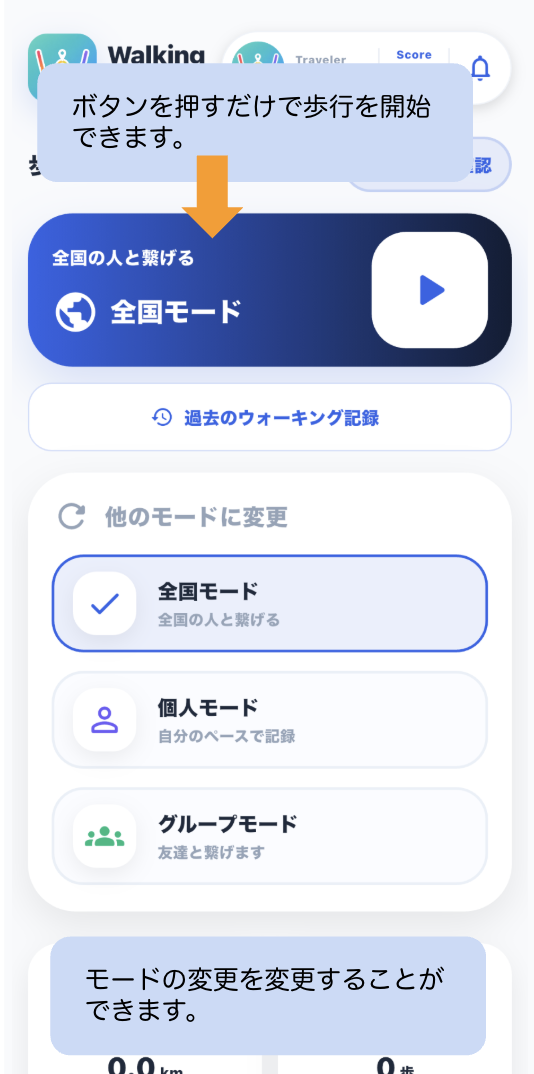
STEP 2
再生ボタンをタップ
選択中のモードでウォーキングを開始します。
歩き始めるところから、ルートの確認、友達とのメッセージ、設定まで。実際のアプリ画面を見ながら、基本操作を順番に紹介します。
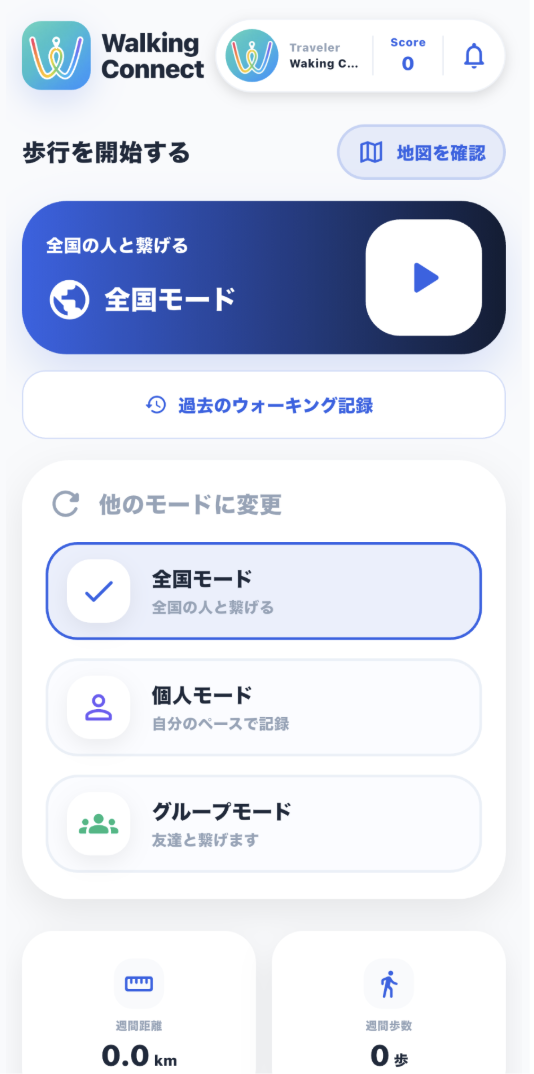
ホーム画面でモードを確認し、再生ボタンを押すとウォーキングを開始できます。
選択中のモードでウォーキングを開始します。
途中で止まりたいときは一時停止できます。再開すると同じウォーキングを続けられます。
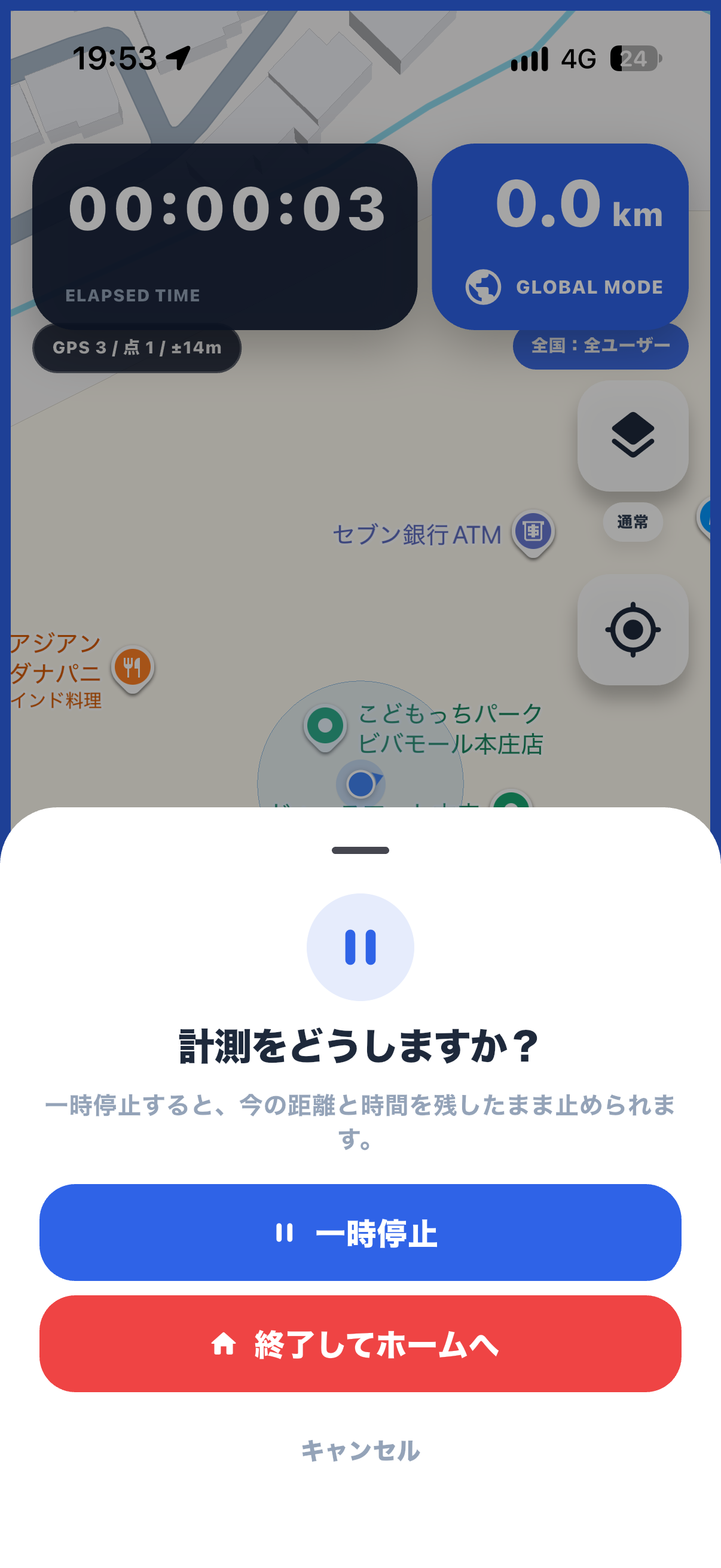
停止中は再開するか、ウォーキングを終了するかを選べます。
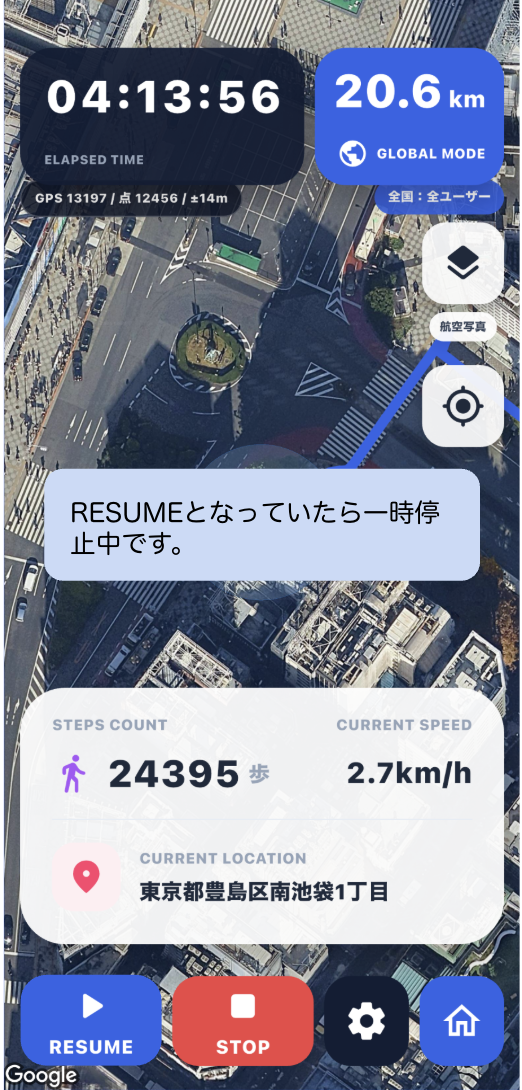
一時停止した位置から記録を再開できます。
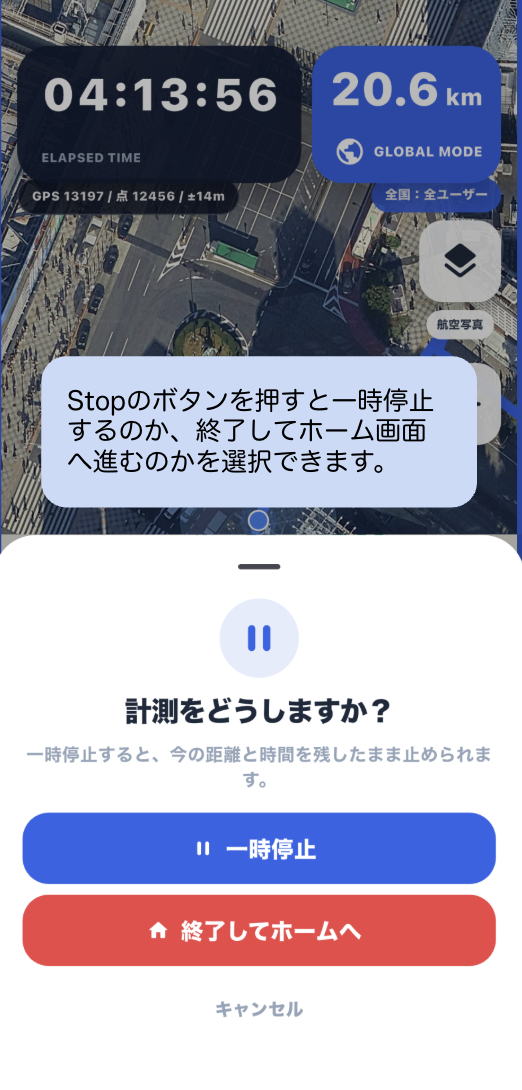
確認後に終了すると今回の記録が保存されます。
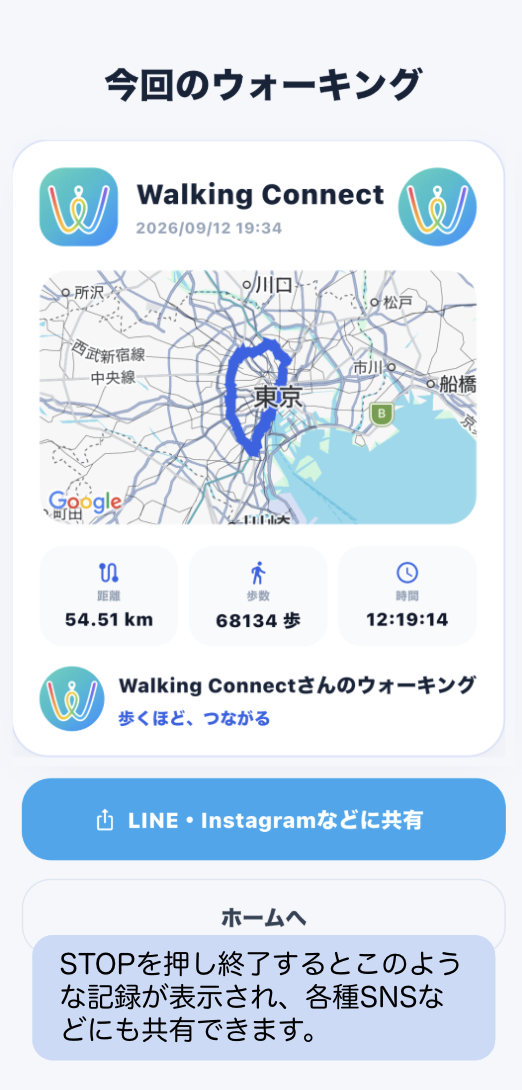
歩いたルートや距離など、今回の結果を確認できます。
歩き方に合わせてモードを切り替えたり、自分のルートカラーを選んだりできます。
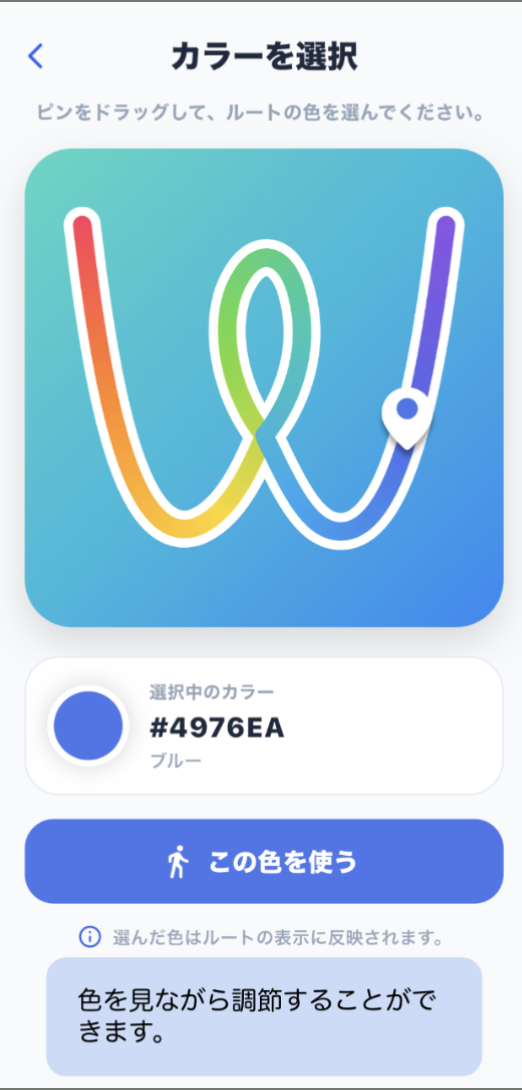
アカウント画面から自分のルートに使うカラーを変更できます。
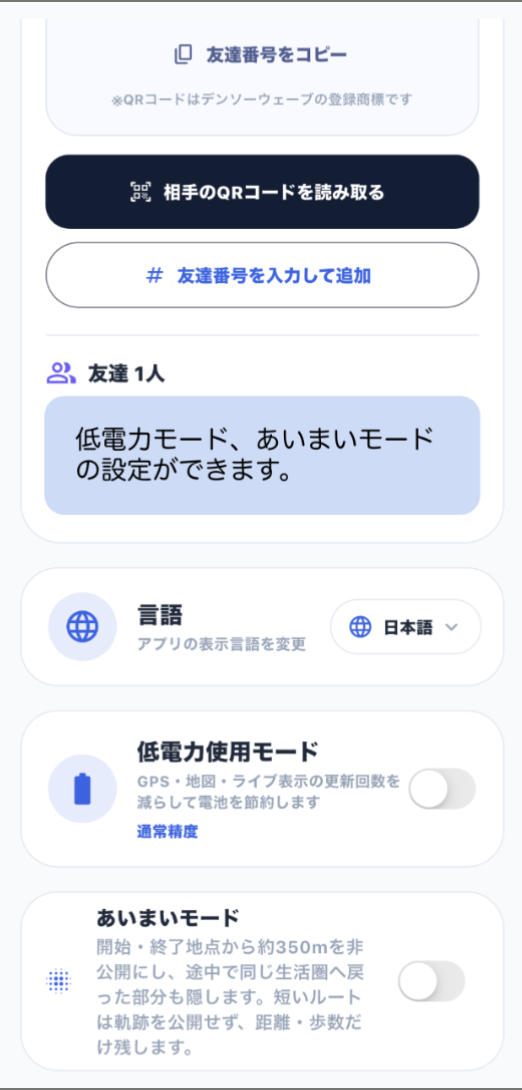
利用目的に合わせて表示するモードや設定を変更できます。
歩いた軌跡は地図に残り、他の人のルートとのつながりや地域ごとの進捗も確認できます。
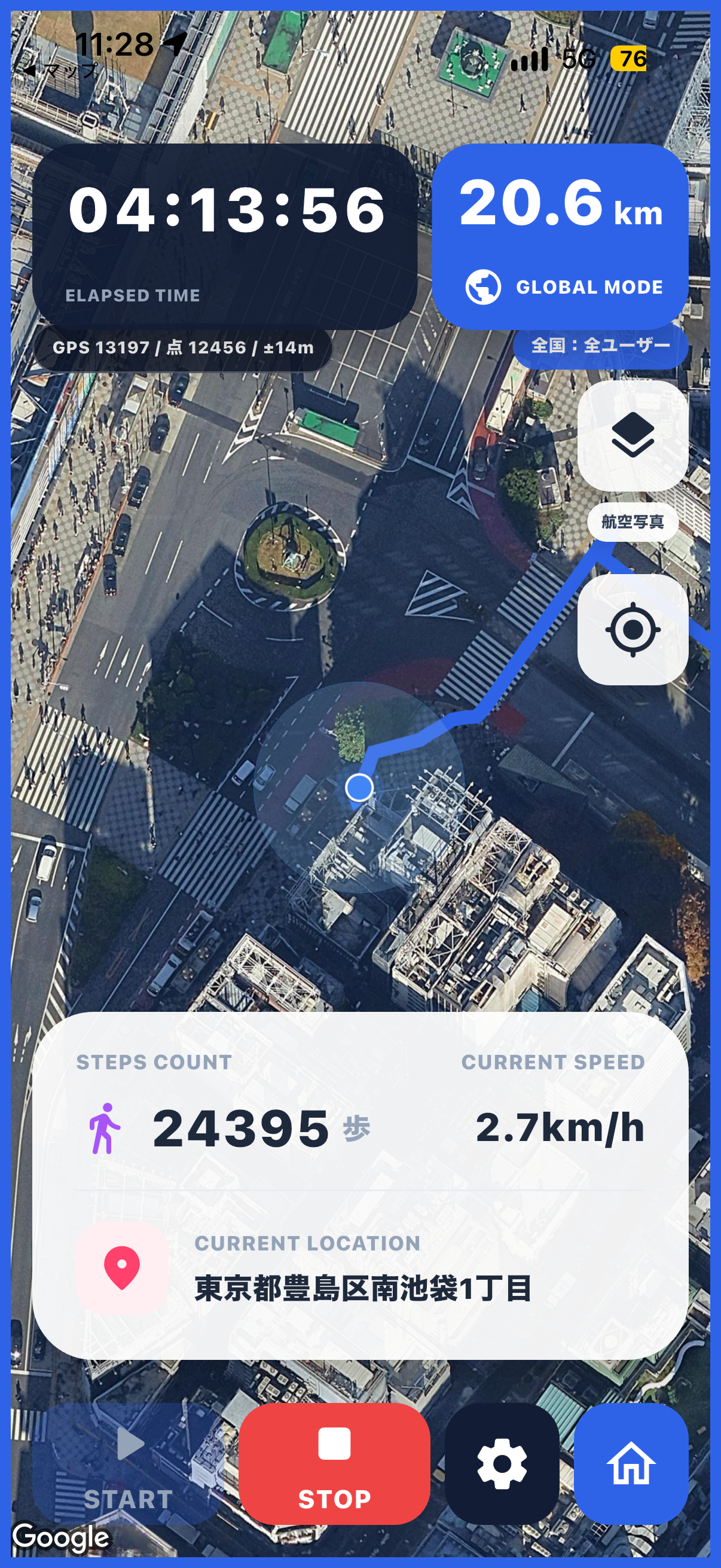
自分や他のユーザーの歩行ルートを地図上で確認できます。
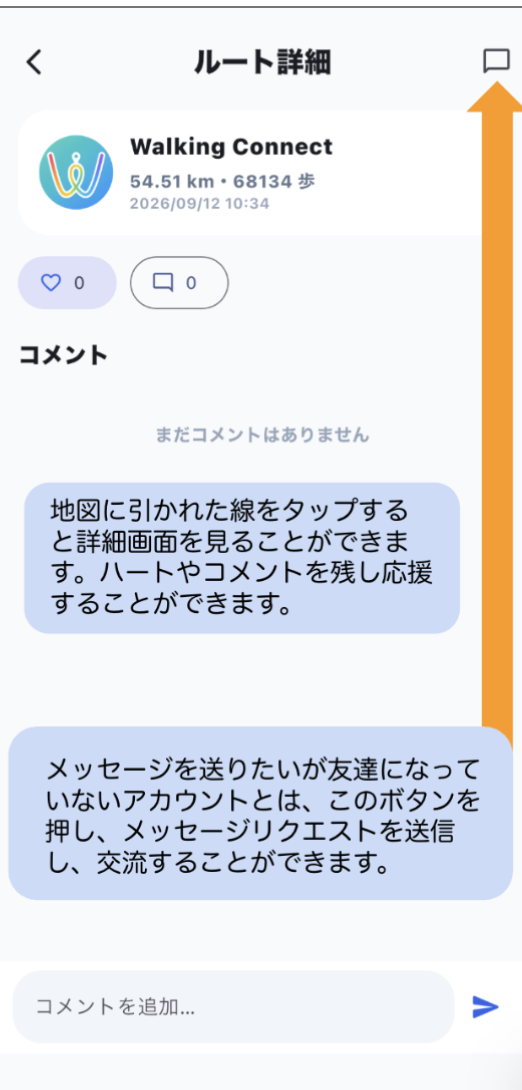
ルートを選ぶと詳細情報やコメント欄を確認できます。
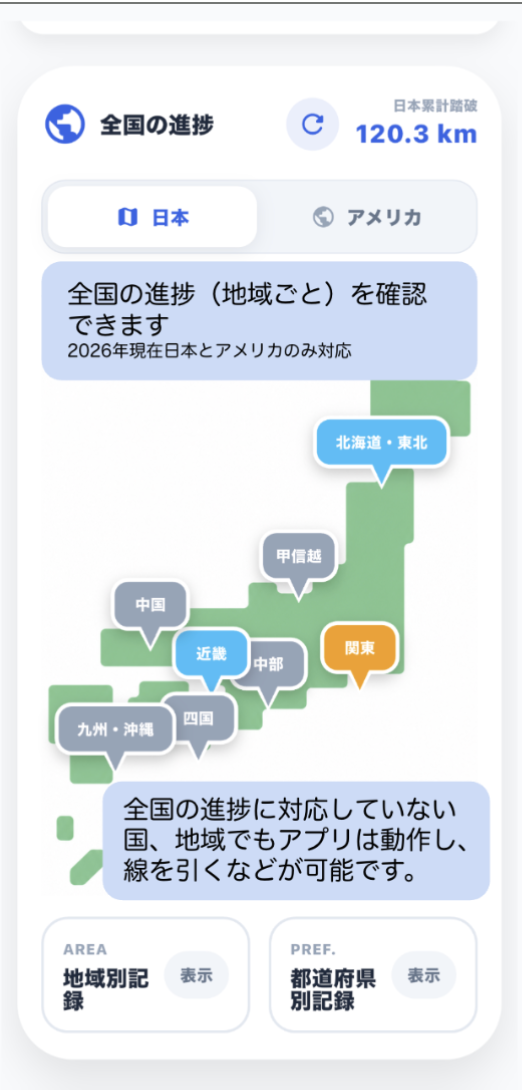
都道府県ごとの進捗や、みんなで歩いた距離を確認できます。
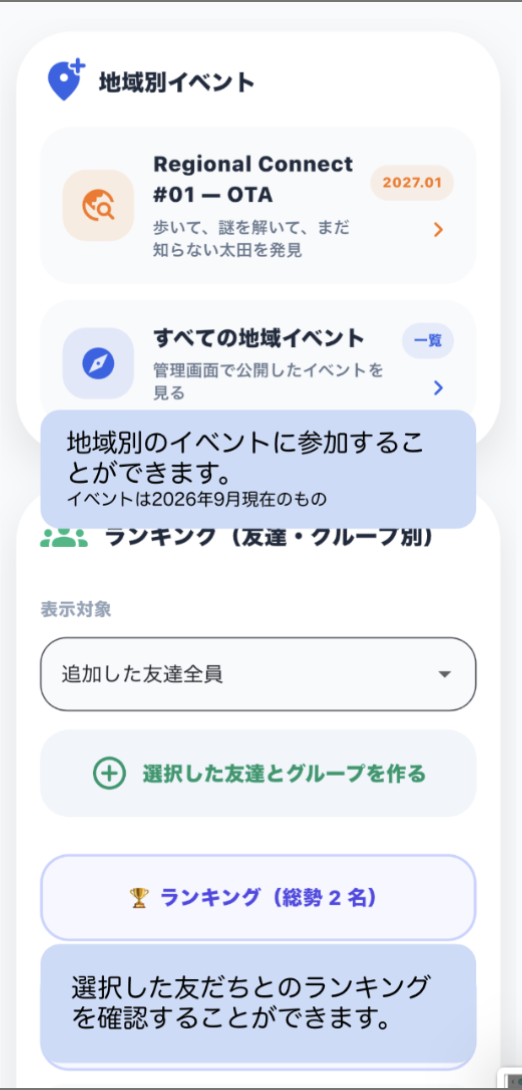
Walking Connect関連イベントをアプリから確認できます。
プロフィールや表示言語などはアカウント・設定画面から変更できます。
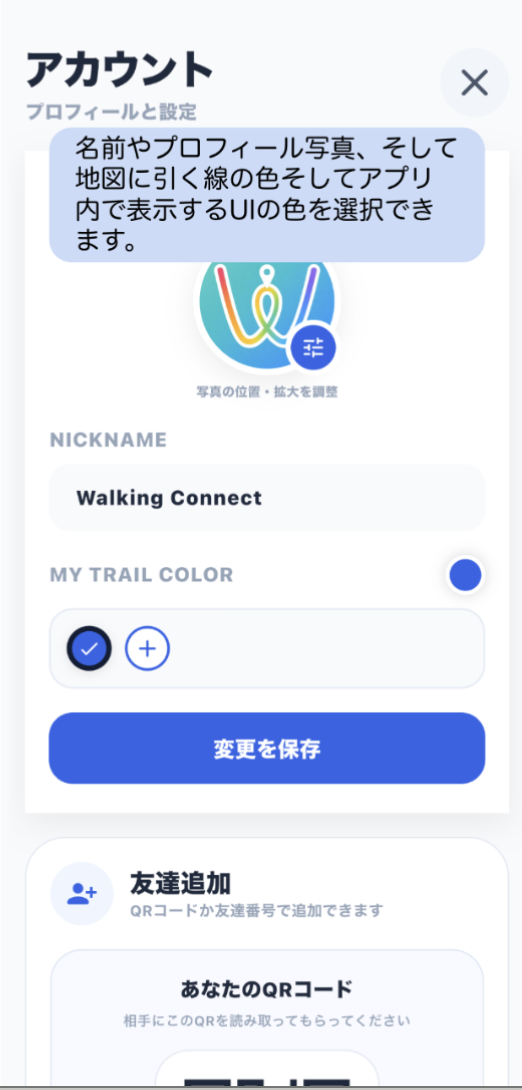
ニックネームやカラーなどの設定を変更できます。
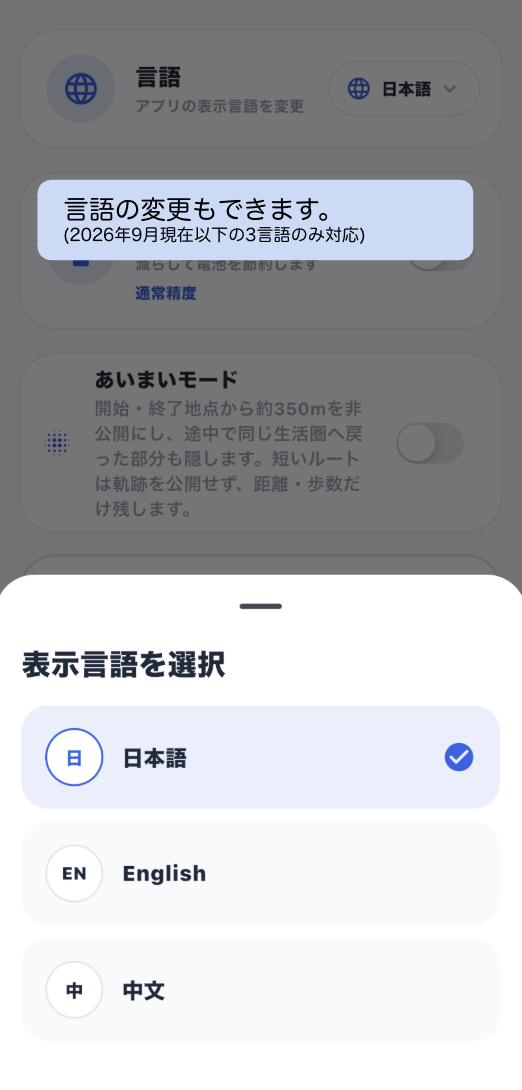
日本語・Englishなどの表示言語を選択できます。
友達とつながる・メッセージを送る
QRコードから友達を追加したり、メッセージリクエストを送ったりできます。
QRコードで友達追加
QRコードを使って簡単に友達追加できます。
メッセージ画面を開く
ホーム画面右上のアイコンをタップすると、 メッセージ画面へ移動できます。
メッセージ一覧を見る
会話やリクエストを確認できます。
未読メッセージを確認
会話などが届くとアイコンに数字が表示され、何人から会話が届いたのかが一目で確認できます。
最近の会話をまとめて確認
Android・iOSともに、会話相手のボタンを長押しすると最大5件の最近の会話を確認できます。
メッセージリクエスト
メッセージ交換を始める前にリクエストを送れます。
メッセージをやり取りする
承認後はアプリ内でメッセージを交換できます。
必要に応じてブロック
ブロックなどの安全機能を利用できます。